
Почему выдает ошибку интернета в Happ
Ошибка интернета в Happ выглядит пугающе универсально — приложение просто сообщает, что сети нет, не уточняя, где именно порвалась цепочка. На vpnturbo.club разбираем по шагам, что стоит за этой формулировкой: от банального отсутствия интернета на устройстве до просроченной подписки и перегруженного сервера Nasa VPN.
Что стоит за общей формулировкой
Сообщение об ошибке интернета в Happ — собирательное: под ним может скрываться и отсутствие сети на устройстве, и обрыв туннеля до сервера, и проблема с авторизацией профиля. Текст один, причины разные.
Разработчики клиентов часто объединяют разные технические ошибки в одну понятную пользователю фразу — это упрощает интерфейс, но усложняет самостоятельную диагностику без дополнительных шагов.
Первая задача — не пытаться сразу переустановить приложение, а последовательно исключить самые частые и самые простые причины, начиная с базового вопроса: а есть ли вообще интернет на устройстве.
Дальше — конкретный порядок проверки, который обычно находит причину за несколько минут.
Сначала — интернет вообще без VPN
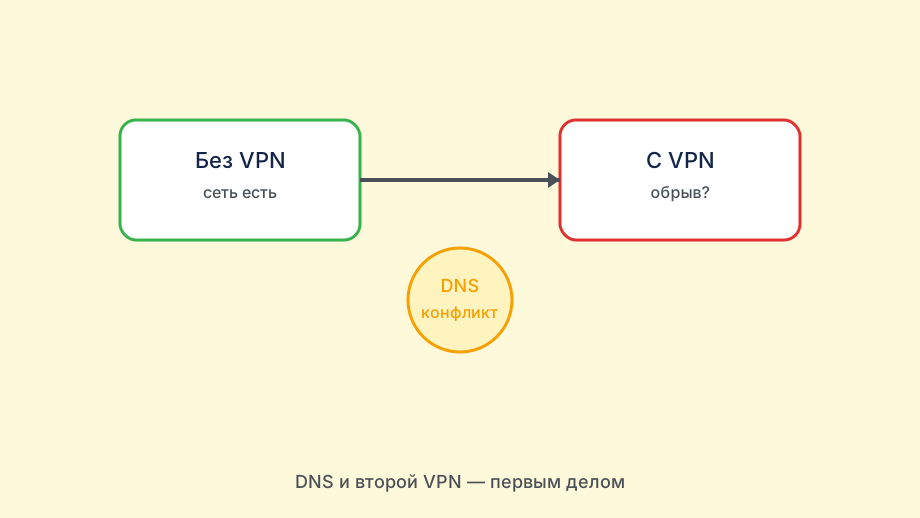
Отключите Happ и попробуйте открыть любой сайт напрямую. Если интернета нет и без VPN, ошибка вообще не про Happ — дело в мобильной сети, Wi‑Fi или настройках роутера.
Проверьте авиарежим, баланс на счету у мобильного оператора, пароль от домашнего Wi‑Fi — банальные вещи, которые иногда прячутся за пугающим текстом ошибки внутри VPN-клиента.
Если интернет работает без Happ, но не работает с включённым VPN — вот тогда переходим к диагностике именно туннеля, профиля и подписки.
Этот первый шаг экономит время: нет смысла разбираться с подпиской в боте Nasa VPN, если проблема в самой сети устройства.
Диагностика по шагам
После подтверждения, что интернет без VPN есть, идите по короткому списку проверок — от самого частого к более редкому, не перепрыгивая через шаги.
Сначала посмотрите на статус подписки в боте, потом сделайте pull, затем проверьте другой канал, и только в конце — переустановку клиента как крайнюю меру.
Каждый шаг занимает меньше минуты, а вместе они закрывают подавляющее большинство случаев ошибки интернета в Happ без обращения в поддержку.
Если после всех шагов ошибка не уходит — переходите к разделу про обращение в поддержку с уже собранными деталями.
- Проверить интернет на устройстве без VPN
- Проверить срок подписки в боте Nasa VPN
- Сделать pull подписки в Happ
- Попробовать другой канал в списке
- Проверить DNS и переподключиться
- При отсутствии результата — переустановить клиент
Просроченная подписка и лимит слотов
Истёкшая подписка — одна из самых частых причин ошибки интернета: профиль формально есть в приложении, но сервер больше не выпускает через него трафик. Клиент показывает общую ошибку сети вместо явного «подписка истекла».
Исчерпанный лимит одновременных подключений даёт похожий эффект: устройство пытается подключиться, но сервер уже занят другими активными профилями с тем же ключом.
Проверка в боте занимает секунды: откройте карточку подписки, посмотрите дату окончания и число активных устройств. Если срок истёк — продлите, если лимит превышен — отключите VPN на лишнем гаджете.
После продления или освобождения слота сделайте pull подписки в Happ, чтобы клиент подхватил актуальное состояние, а не работал со старым кэшем.

Проблема с конкретным сервером
Если подписка в порядке, а ошибка интернета появляется только на одном канале из списка — вероятно, перегружен или временно недоступен именно этот сервер, а не вся инфраструктура Nasa VPN.
Переключитесь на соседний канал и повторите Connect. Если на другом сервере интернет появляется сразу, дело было в конкретном узле, и его стоит просто временно не использовать.
Иногда перегрузка сервера восстанавливается за десятки минут сама, без вашего участия — можно вернуться к первому каналу позже и проверить снова.
Если проблема на одном сервере не проходит долго, сообщите об этом в поддержку с названием канала — это ускорит проверку конкретного узла.
DNS и системные настройки как причина
Ошибка интернета иногда означает не разрыв туннеля, а неудачный резолвинг доменов: IP меняется, но браузер не может превратить имя сайта в адрес из-за проблемы с DNS.
Проверьте, не задан ли в Happ кастомный DNS, который сейчас недоступен — временный откат к DNS по умолчанию быстро покажет, в резолвере ли дело.
Системные настройки прокси на устройстве, оставшиеся от другого VPN или корпоративного клиента, тоже могут конфликтовать с Happ и создавать похожую картину — проверьте, не включён ли где-то ещё один сетевой посредник.
После отключения лишних сетевых настроек и возврата DNS по умолчанию повторите Connect — во многих случаях ошибка исчезает именно на этом шаге.
Мобильная сеть и Wi‑Fi ведут себя по-разному
Ошибка интернета, которая появляется только на Wi‑Fi, но не на LTE, обычно указывает на роутер или настройки домашней сети, а не на сам Happ или подписку.
И наоборот: если LTE даёт ошибку, а домашний Wi‑Fi работает нормально, стоит присмотреться к оператору — часть мобильных сетей режет отдельные типы VPN-трафика жёстче, чем домашние провайдеры.
Сравнение этих двух сценариев — быстрый способ понять, где искать причину: в самом Happ и подписке, или в конкретной сети, через которую вы сейчас подключены.
Если ошибка одинаковая и на Wi‑Fi, и на LTE — это сильный аргумент в пользу того, что дело в подписке, сервере или самом клиенте, а не в конкретной сети.
Когда переустанавливать и когда писать в поддержку
Переустановка Happ редко лечит ошибку интернета сама по себе — сначала стоит пройти проверку подписки, канала и DNS, описанную выше. Переустановка уместна, если клиент явно ведёт себя нестабильно вне зависимости от сети и подписки.
Перед переустановкой сохраните subscription URL из бота, чтобы не потерять доступ к профилю после удаления приложения.
В поддержку Nasa VPN имеет смысл писать с готовым набором фактов: устройство, версия Happ, тип сети, какой канал пробовали, что показала проверка интернета без VPN.
Отдельно стоит проверить роутеры с нестандартными прошивками и жёсткими правилами файрвола — они иногда режут именно тот тип трафика, которым пользуется Happ, выдавая на устройстве ту же общую ошибку интернета. После смены роутера или провайдера имеет смысл повторить базовую проверку заново, даже если раньше всё работало без единого сбоя.
На vpnturbo.club большинство обращений с ошибкой интернета в Happ закрываются на этапе проверки подписки и смены канала, ещё до переустановки клиента. Заведите привычку раз в месяц проверять срок подписки в боте самостоятельно — тогда ошибка из-за истёкшего тарифа просто перестанет случаться внезапно.