
Почему не меняет айпи в Happ
Connected — не всегда значит «трафик идёт через сервер»
Статус Connected в интерфейсе Happ означает, что клиент договорился с сервером и установил сессию — но не гарантирует на сто процентов, что весь системный трафик уже реально маршрутизируется через туннель.
На части прошивок Android и на некоторых версиях iOS системное разрешение VPN нужно подтверждать заново после обновления ОС — Connect формально срабатывает, а туннель по факту не поднимается.
Проверка IP — самый надёжный способ понять реальное состояние, точнее любого цветного индикатора внутри самого приложения, каким бы уверенным он ни выглядел на первый взгляд.
Если после нескольких проверок на разных сайтах IP всё ещё прежний, разбираться нужно не в статусе Happ, а в конкретных причинах ниже — от банального кэша браузера до более тонкой утечки IPv6.
Кэш браузера и старая страница
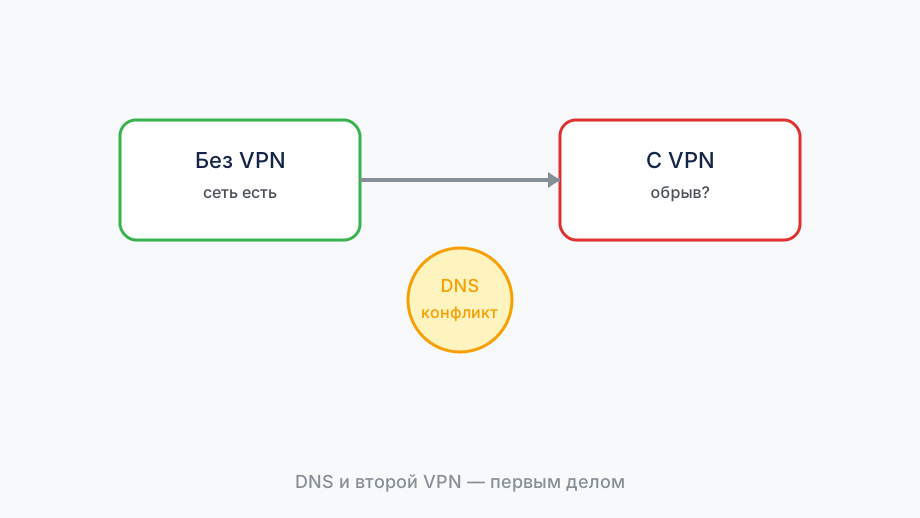
Многие сайты для проверки IP кэшируют результат на несколько минут, особенно если открывали ту же вкладку до включения VPN — обновление страницы жёстким Ctrl+Shift+R или Cmd+Shift+R решает это в большинстве случаев.
CDN некоторых сервисов подтягивает ответ с ближайшего к вашему обычному региону узла, даже когда запрос формально идёт через VPN-сервер — для чистоты проверки лучше использовать специализированный сайт, а не первый попавшийся.
Мобильные браузеры иногда держат старую вкладку активной в фоне неделями — закрытие и повторное открытие вкладки для теста IP убирает большинство таких ложных совпадений результата.
Один и тот же результат в двух разных браузерах на одном телефоне — более надёжный сигнал, чем один-единственный тест в привычной вкладке, где мог незаметно остаться кэш до включения VPN.
Как правильно проверить смену IP
Отключите VPN, откройте ipleak.net или аналогичный сервис, запомните текущий адрес — это ваша честная точка отсчёта до любых выводов о реальной работе Happ.
Включите Happ, дождитесь устойчивого статуса Connected, подождите пять-десять секунд для полного подъёма туннеля, затем обновите ту же самую страницу проверки IP.
Посмотрите отдельно на IPv4 и IPv6 адреса на той же странице — если IPv4 сменился, а IPv6 остался прежним, это классическая и довольно распространённая утечка IPv6 в обход туннеля.
Повторите тест в другом браузере или в режиме инкогнито — совпадение результата подтверждает, что дело не в конкретной вкладке, а в реальном состоянии сети на устройстве.
- Запомнить IP до включения VPN
- Включить Happ и подождать полного Connect
- Проверить IPv4 и IPv6 отдельно на ipleak.net
- Повторить тест в другом браузере или инкогнито
- При утечке IPv6 отключить его на устройстве или в профиле
Утечка через IPv6 — частая техническая причина
Многие мобильные операторы и домашние провайдеры уже выдают IPv6-адрес по умолчанию, а не все конфигурации VPN туннелируют этот протокол наравне с привычным IPv4.
В такой ситуации сайты, которые в первую очередь смотрят на IPv6, продолжают видеть ваш реальный адрес, даже когда IPv4-адрес уже честно сменился на серверный после Connect.
Решение — отключить IPv6 на уровне телефона в настройках сети, если профиль Happ его не поддерживает полностью, либо уточнить в боте Nasa VPN, есть ли профиль с явной поддержкой IPv6 в туннеле.
После отключения IPv6 на устройстве повторите тест на ipleak.net — обычно оба показателя, IPv4 и оставшийся IPv6, либо синхронизируются с сервером, либо IPv6 просто перестаёт определяться.
Когда туннель реально не поднимается
Если IP не меняется совсем, а не частично, и после Disconnect и Connect картина та же самая, вероятная причина — системное разрешение VPN не подтверждено заново после обновления ОС или переустановки Happ.
На Android проверьте раздел «VPN» в настройках сети — там должен быть явно виден активный профиль Happ, а не просто значок в шторке, оставшийся от предыдущего запуска.
На iPhone откройте Настройки → Основные → VPN и убедитесь, что профиль подключён именно там, а не только показывает статус внутри самого приложения Happ.
Другой запущенный VPN-клиент на том же устройстве, включая корпоративный, тоже может перехватывать маршрут по умолчанию раньше Happ — отключите его на время диагностики.
Типичные ошибки при проверке IP
Смотреть на IP только в приложении Happ, если оно вообще показывает такую информацию, вместо независимого сайта проверки — некоторые клиенты отображают адрес сервера, а не реальный внешний IP.
Проверять IP сразу после нажатия Connect, не дав туннелю несколько секунд на полный подъём — ранняя проверка иногда попадает в момент установки соединения.
Делать вывод «VPN не работает» по одному сайту с кэшированной страницей, не пробуя обновить её принудительно или открыть другой ресурс для сравнения.
Игнорировать разницу между IPv4 и IPv6 и считать, что если IPv4 совпал с ожиданием, то и вся картина честная — IPv6 стоит смотреть отдельной строкой.
Проверка на Wi‑Fi и на мобильной сети
Некоторые домашние роутеры настроены с собственным IPv6 через провайдера сильнее, чем мобильная сеть оператора — сравните результат теста на Wi‑Fi и на LTE с одним и тем же сервером Happ.
Если на LTE IP меняется корректно, а на Wi‑Fi нет, ищите причину в настройках домашнего роутера или в его собственном IPv6, который может обходить VPN-туннель телефона.
Запишите рабочую комбинацию сервер плюс сеть, где IP гарантированно меняется полностью, включая IPv6 — это ваш проверенный сценарий на будущее.
Регулярная разовая проверка раз в несколько недель полезна даже при стабильной работе — обновления ОС иногда незаметно меняют поведение IPv6 на устройстве.
Когда стоит написать в поддержку Nasa VPN
Если IP не меняется совсем, системное разрешение VPN подтверждено, других клиентов нет, а профиль свежий — опишите ситуацию в поддержку с результатами теста на ipleak.net.
Приложите отдельно значения IPv4 и IPv6 до и после Connect — это сразу сузит причину до утечки конкретного протокола или до полного отсутствия туннеля.
Укажите модель устройства и версию Happ — на части старых прошивок известны особенности с системным VPN-разрешением, которые снимаются переустановкой профиля.
На vpnturbo.club описан порядок покупки и обновления ключа в боте — если профиль старый, для чистоты диагностики стоит сначала обновить его, а затем повторить проверку IP заново.