
Кастомный днс в
«Кастомный днс в happ» ищут те, кому мало смены IP — хочется контролировать ещё и то, какой резолвер отвечает на запросы доменов внутри туннеля. На vpnturbo.club показываем, где эта настройка живёт в Happ, зачем вообще трогать DNS при рабочей подписке Nasa VPN и как проверить, что новый резолвер действительно используется, а не просто прописан в интерфейсе.
Зачем менять DNS при рабочем VPN
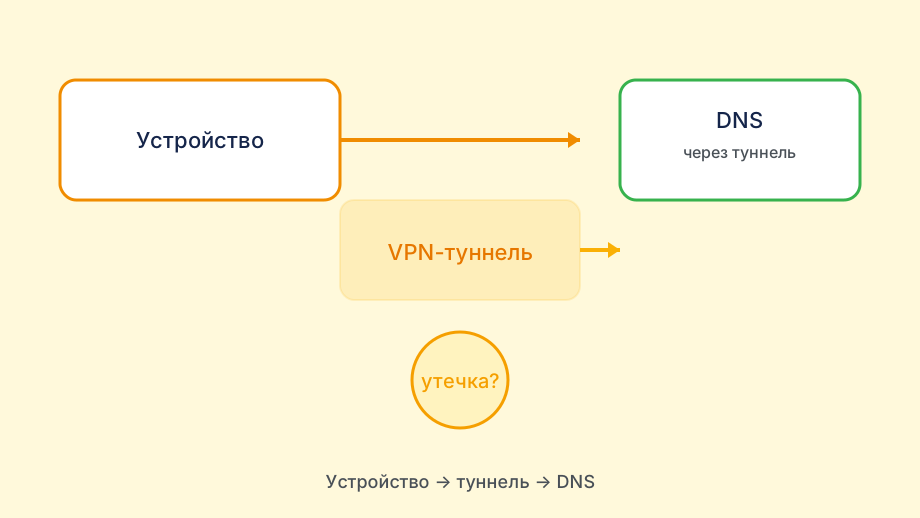
VPN меняет IP и шифрует трафик, но по умолчанию запросы доменных имён часто всё равно уходят через DNS провайдера или системный резолвер устройства. Это не критично для большинства задач, но означает, что провайдер видит, какие сайты вы посещаете, даже под активным туннелем.
Кастомный DNS решает конкретные задачи: убрать эту видимость у провайдера, ускорить резолвинг через более быстрый сервис, включить встроенную блокировку рекламы и трекеров на уровне DNS, или обойти локальные DNS-блокировки отдельных доменов.
Это не панацея и не замена самого VPN — DNS отвечает только за перевод имени сайта в адрес, а не за маршрут трафика. Но правильный резолвер закрывает одну из типичных дыр в приватности, о которой новички часто не задумываются.
Если вы не сталкивались с проблемами вроде утечки DNS или медленного открытия сайтов, менять резолвер не обязательно — Happ и без этого работает штатно с DNS по умолчанию.
Где искать настройку в приложении
В Happ настройка DNS обычно находится в параметрах конкретного профиля или в общих настройках подключения — раздел с названием вроде «DNS» или «Сетевые настройки». Расположение немного отличается между версиями для Android, iOS и десктопа.
Часто это поле для ввода одного или двух адресов — основного и резервного резолвера. Если поле пустое, используется системный DNS устройства или тот, что задан на сервере по умолчанию.
На части сборок настройка применяется ко всем профилям сразу, на других — индивидуально к каждому каналу подключения. Проверьте, сохранилась ли настройка после переключения на другой сервер — иногда она сбрасывается до значений по умолчанию.
Если не находите раздел DNS в интерфейсе — обновите Happ до актуальной версии с официального источника, в старых сборках этой опции могло не быть.
Как включить кастомный DNS по шагам
Процесс одинаковый для большинства платформ: открыть настройки активного профиля, найти поле DNS, вписать адреса нужного резолвера, сохранить и переподключиться. Без Disconnect и Connect заново новые настройки иногда не подхватываются.
После сохранения обязательно проверьте результат — само наличие цифр в поле не гарантирует, что резолвер реально используется на всех запросах, особенно на iOS, где системные ограничения иногда режут кастомный DNS внутри VPN-профиля.
Если приложение просит формат вроде IP через запятую или отдельные поля для IPv4 и IPv6, заполняйте оба, если сервис их поддерживает — иначе часть запросов может уходить в обход настройки по IPv6.
Сохраните исходные настройки DNS на бумаге или в заметке до эксперимента — если что-то пойдёт не так, вернуть DNS по умолчанию нужно будет быстро.
- Открыть настройки активного профиля в Happ
- Найти поле DNS или «Сетевые настройки»
- Ввести адреса основного и резервного резолвера
- Сохранить и переподключиться (Disconnect → Connect)
- Проверить утечку DNS через браузер
Какие DNS выбрать
Публичные резолверы вроде 1.1.1.1 или 8.8.8.8 — самый простой вариант: быстрые, стабильные, без встроенной цензуры на уровне DNS. Подходят, если задача — просто убрать провайдера из цепочки резолвинга.
DNS с фильтрацией рекламы и трекеров добавляют побочный эффект блокировки части баннеров прямо на уровне доменных имён, без отдельного приложения-блокировщика. Для части сайтов это может ломать вёрстку, если блокируется нужный поддомен — тогда стоит вернуть обычный резолвер.
DNS, который держит сама инфраструктура вашего VPN-провайдера, иногда быстрее внешних сервисов, потому что физически ближе к серверу, к которому вы уже подключены через Happ. Проверить это можно только тестом скорости на своём канале.
Не гонитесь за экзотическими резолверами без репутации — DNS видит все запрашиваемые домены, и доверие к оператору здесь так же важно, как к самому VPN-сервису.
Проверка утечки DNS
После настройки откройте специализированный сервис проверки утечек DNS в браузере при активном Connect. Если в результатах виден DNS вашего интернет-провайдера, а не заданный вами резолвер — настройка не применилась или обходится системой.
На Android утечки реже, если VPN-профиль правильно перехватывает весь трафик. На iOS и части десктопных клиентов системные приложения иногда используют собственный DNS в обход настроек VPN-профиля — это ограничение платформы, а не ошибка Happ.
Если тест показывает чужой DNS, попробуйте Disconnect и Connect заново, проверить актуальность версии Happ или временно сменить канал — иногда конкретный сервер не поддерживает переопределение DNS.
Повторяйте проверку после каждого крупного обновления приложения — поведение с кастомным DNS иногда меняется между версиями клиента.
Типичные проблемы после смены DNS
Сайты не открываются при живом Connect — частая причина именно в DNS: резолвер недоступен из сети сервера или временно перегружен. Верните DNS по умолчанию, если сайты сразу заработали — значит, дело было в резолвере.
Один конкретный сервис работает медленнее — резолвер может держать устаревшую запись в кэше. Смена на другой публичный DNS или ожидание нескольких минут обычно решает проблему без прочих действий.
Блокировка рекламы через DNS иногда обрезает и часть нужного контента — видео не грузится, форма не отправляется. Отключите фильтрующий DNS для теста, чтобы понять, в нём ли причина.
Если кастомный DNS перестал применяться после обновления Happ — заново пройдите настройки профиля, иногда обновление сбрасывает нестандартные параметры к значениям по умолчанию.
DNS на разных устройствах и профилях

Настройка DNS привязана к конкретному устройству и профилю Happ, а не к аккаунту в боте Nasa VPN в целом. На телефоне и ноутбуке резолвер придётся указать отдельно, даже если подписка одна.
Если пользуетесь несколькими каналами подключения, проверьте DNS на каждом отдельно — не все серверы одинаково хорошо работают с переопределённым резолвером.
При добавлении нового устройства к подписке настройки DNS со старого гаджета не переносятся автоматически — задавайте их заново на каждом новом профиле, если это важно.
Ведите короткую заметку, на каких устройствах и каналах включён кастомный DNS — пригодится при диагностике, если через месяц забудете, что меняли.
Когда возвращать DNS по умолчанию
Если кастомный DNS не даёт ощутимой пользы, а изредка ломает какой-то сайт — возвращайтесь к значению по умолчанию. Это не обязательная настройка, а опция для тех, кому важна дополнительная приватность или скорость резолвинга.
Перед звонком в поддержку по любой другой проблеме с Happ временно сбросьте DNS до значений по умолчанию — так вы исключите резолвер из списка возможных причин и упростите диагностику.
На vpnturbo.club кастомный DNS — это тонкая настройка для тех, кто уже разобрался с базовым Connect и хочет выжать из туннеля больше контроля, а не обязательный шаг для всех пользователей Happ.
Если сомневаетесь — оставьте DNS по умолчанию: подписка Nasa VPN и без ручных правок закрывает основную задачу смены IP и шифрования трафика.